Domain digitalrahmen.de kaufen?
Wir ziehen mit dem Projekt
digitalrahmen.de um.
Sind Sie am Kauf der Domain
digitalrahmen.de interessiert?
domain@kv-gmbh.de · 0541-91531010
Domain digitalrahmen.de kaufen?
Wie teile ich den Bildschirm iPad?
Um den Bildschirm auf einem iPad zu teilen, kannst du die Funktion "Bildschirm teilen" verwenden, die es dir ermöglicht, zwei Apps gleichzeitig auf dem Bildschirm anzuzeigen. Dafür musst du zuerst die gewünschte App öffnen und dann vom unteren Bildschirmrand nach oben wischen, um das Dock anzuzeigen. Anschließend kannst du die zweite App aus dem Dock auswählen und sie auf die Seite ziehen, auf der du sie anzeigen möchtest. So kannst du beispielsweise gleichzeitig eine E-Mail schreiben und im Internet surfen. Hast du diese Funktion schon einmal ausprobiert? **
Wie teile ich den Bildschirm Mac?
Um den Bildschirm auf einem Mac zu teilen, kannst du die Funktion "Mission Control" verwenden. Drücke dazu die Taste F3 auf deiner Tastatur oder streiche mit drei oder vier Fingern nach oben auf dem Trackpad, um alle offenen Fenster und Desktops anzuzeigen. Klicke dann auf das Fenster, das du teilen möchtest, und ziehe es in einen separaten Bereich. Alternativ kannst du auch die Split View-Funktion verwenden, indem du ein Fenster an den Rand des Bildschirms ziehst, bis sich ein blauer Bereich öffnet, in den du das Fenster fallen lassen kannst. Hast du diese Funktionen schon einmal ausprobiert? **
Ähnliche Suchbegriffe für Preiskompatible-Teile
Top-Angebote
Produkte zum Begriff Preiskompatible-Teile:
-
AMF-Generator-Controller Passend for DSE6020MK2 SL6020MK2 LCD-Bildschirm Autostart-Netzausfall-Panel-TeileAMF-Generator-Controller Passend for DSE6020MK2 SL6020MK2 LCD-Bildschirm Autostart-Netzausfall-Panel-Teile. Teilenummer: SL6020MK2, DSE6020MKII Kompatible Modelle: Entwickelt for Diesel-, Kraftstoff- und Gasgenerator-Automatisierungskonsolen. Spezifikationen: AMF-Autostart- und Netzausfalllogik, digitale Anzeigeüberwachung. Strukturelle Konfiguration: Gebaut mit flammhemmendem Gehäuse und Silikonknöpfen bei 1,0 kg. Montage: Wird durch den Schalttafelausschnitt montiert und verbindet die hinteren Anschlüsse. Farbe:Copy 6020 Mkii375,88 €*Versand: 0,00 €Sichere Weiterleitung zum Anbieter
-
eitech Elektronik - Baukasten - Baukasten - 25 Teile 303318eitech Elektronik Baukasten ? Lernset für über 80 Experimente (25 Teile) Der eitech Elektronik Baukasten bietet Kindern einen spannenden ... 1 x Elektronik-Baukasten - Baukasten - 25 Teile Anleitung in: (teilweise nur als Download) Typ: B38,39 €*Versand: 4,90 €Sichere Weiterleitung zum Anbieter



-
Wie teile ich den Bildschirm beim Mac?
Um den Bildschirm beim Mac zu teilen, kannst du die Funktion "Mission Control" verwenden. Dazu musst du auf die Schaltfläche "Mission Control" in der oberen rechten Ecke des Bildschirms klicken oder die Tastenkombination "Control + Pfeiltaste nach oben" drücken. Anschließend kannst du die gewünschten Fenster per Drag & Drop in verschiedene Bereiche des Bildschirms ziehen, um sie zu teilen. Alternativ kannst du auch die Split View-Funktion nutzen, indem du ein Fenster an den Rand des Bildschirms ziehst und es dort loslässt. Dadurch wird das Fenster automatisch in diesem Bereich angeordnet. **
-
Wie teile ich den Bildschirm beim iPad?
Um den Bildschirm beim iPad zu teilen, kannst du die Split View-Funktion verwenden. Dafür öffnest du zunächst eine App deiner Wahl. Anschließend ziehst du den App-Switcher nach oben, um die Übersicht über alle geöffneten Apps anzuzeigen. Dann wählst du eine weitere App aus, die du im geteilten Bildschirm anzeigen möchtest, und ziehst sie nach links oder rechts neben die erste App. Dadurch werden die beiden Apps im Split View-Modus angezeigt. Du kannst auch die Größe der beiden Apps anpassen, indem du den Trennbalken zwischen ihnen verschiebst. **
-
Wie teile ich beim iPad den Bildschirm?
Um den Bildschirm auf einem iPad zu teilen, kannst du die Split View-Funktion verwenden. Öffne dazu die erste App, die du teilen möchtest, und ziehe dann vom Bildschirmrand nach innen, um das Dock zu öffnen. Ziehe die zweite App aus dem Dock auf den Bildschirm, um sie in der Split View anzuzeigen. Du kannst auch die Slide Over-Funktion verwenden, um eine zweite App schnell über die erste zu legen. Tippe dazu auf die App im Dock und ziehe sie auf den Bildschirm, um sie als Overlay anzuzeigen. Du kannst die Größe des Overlay anpassen, indem du den vertikalen Balken in der Mitte ziehst. **
-
Wie teile ich den Bildschirm bei Skype?
Um den Bildschirm bei Skype zu teilen, musst du zuerst einen Anruf starten oder einer Konversation beitreten. Klicke dann auf das Symbol "Bildschirm teilen", das normalerweise als Rechteck mit einem Pfeil nach oben dargestellt ist. Wähle den Bildschirm oder das Fenster aus, das du teilen möchtest, und klicke auf "Teilen". Du kannst den geteilten Bildschirm auch anpassen, indem du auf die Optionen klickst, um beispielsweise nur einen bestimmten Bereich des Bildschirms zu teilen. **
Wie teile ich den Bildschirm auf WhatsApp?
Leider ist es derzeit nicht möglich, den Bildschirm direkt auf WhatsApp zu teilen. Du kannst jedoch Screenshots von deinem Bildschirm machen und diese dann über WhatsApp versenden. **
Wie teile ich den Bildschirm auf dem iPad?
Um den Bildschirm auf dem iPad zu teilen, kannst du die Split View-Funktion verwenden. Dafür öffnest du zunächst eine App, die du teilen möchtest. Anschließend ziehst du den App-Switcher nach oben, um die Übersicht über alle geöffneten Apps anzuzeigen. Halte dann die gewünschte App gedrückt und ziehe sie an den linken oder rechten Bildschirmrand, bis sie sich teilt. Du kannst auch Slide Over verwenden, um eine App über einer anderen schweben zu lassen. **
Top-Angebote
Produkte zum Begriff Preiskompatible-Teile:
-
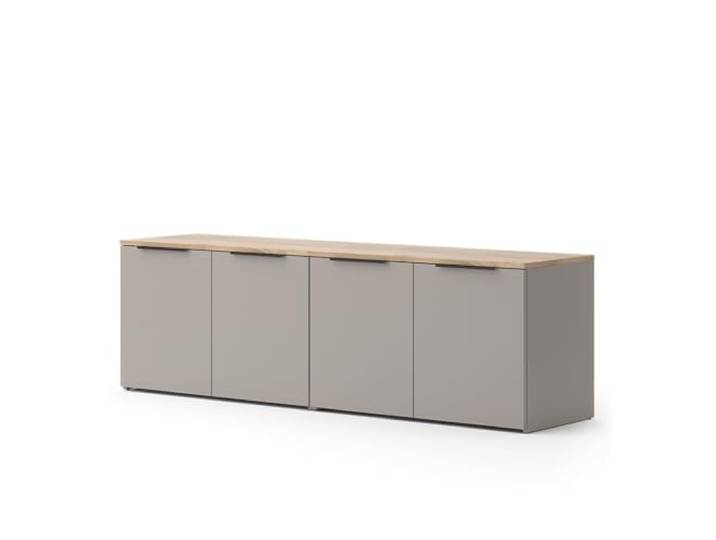
Vicco Wohnwand Wido , Greige 2 Teile, zur Aufbewahrung und Präsentation von Mediengeräten<p>Die <strong>Vicco Wohnwand Wido</strong> in <strong>Greige</strong> ist die perfekte Lösung für alle, die ein modernes und stilvolles Ambiente in ihrem Wohnraum schaffen möchten. Dieses elegante TV-Schrank-Set besteht aus zwei Teilen und bietet eine harmonische Kombination aus offenen und geschlossenen Fächern, die ausreichend <strong>Stauraum</strong> für deine Mediengeräte und Dekorationen bieten.</p><p>Die Wohnwand ist aus pflegeleichter, melaminharzbeschichteter <strong>16 mm Spanplatte</strong> gefertigt, was nicht nur für eine ansprechende Optik sorgt, sondern auch die Langlebigkeit des Möbelstücks gewährleistet. Die zeitlose Farbe Greige fügt sich nahtlos in verschiedene Einrichtungsstile ein und verleiht deinem Wohnzimmer eine gemütliche Atmosphäre.</p><p>Die durchdachte Gestaltung der <strong>Vicco Wohnwand Wido</strong> ermöglicht es dir, deine Geräte und persönlichen Gegenstände stilvoll zu präsentieren und gleichzeitig ordentlich zu verstauen. Die genauen Maße sind auf den Produktfotos angegeben, sodass du die Wohnwand optimal in deinen Raum integrieren kannst. Im Lieferumfang sind zwei Kommodenschränke sowie eine Montageanleitung und das notwendige Montagematerial enthalten, sodass der Aufbau unkompliziert vonstattengeht.</p><p>Setze auf die <strong>Vicco Wohnwand Wido</strong> und genieße ein modernes Wohngefühl mit praktischen Lösungen für deinen Alltag.</p>169,90 €*Versand: 0,00 €Sichere Weiterleitung zum Anbieter
-
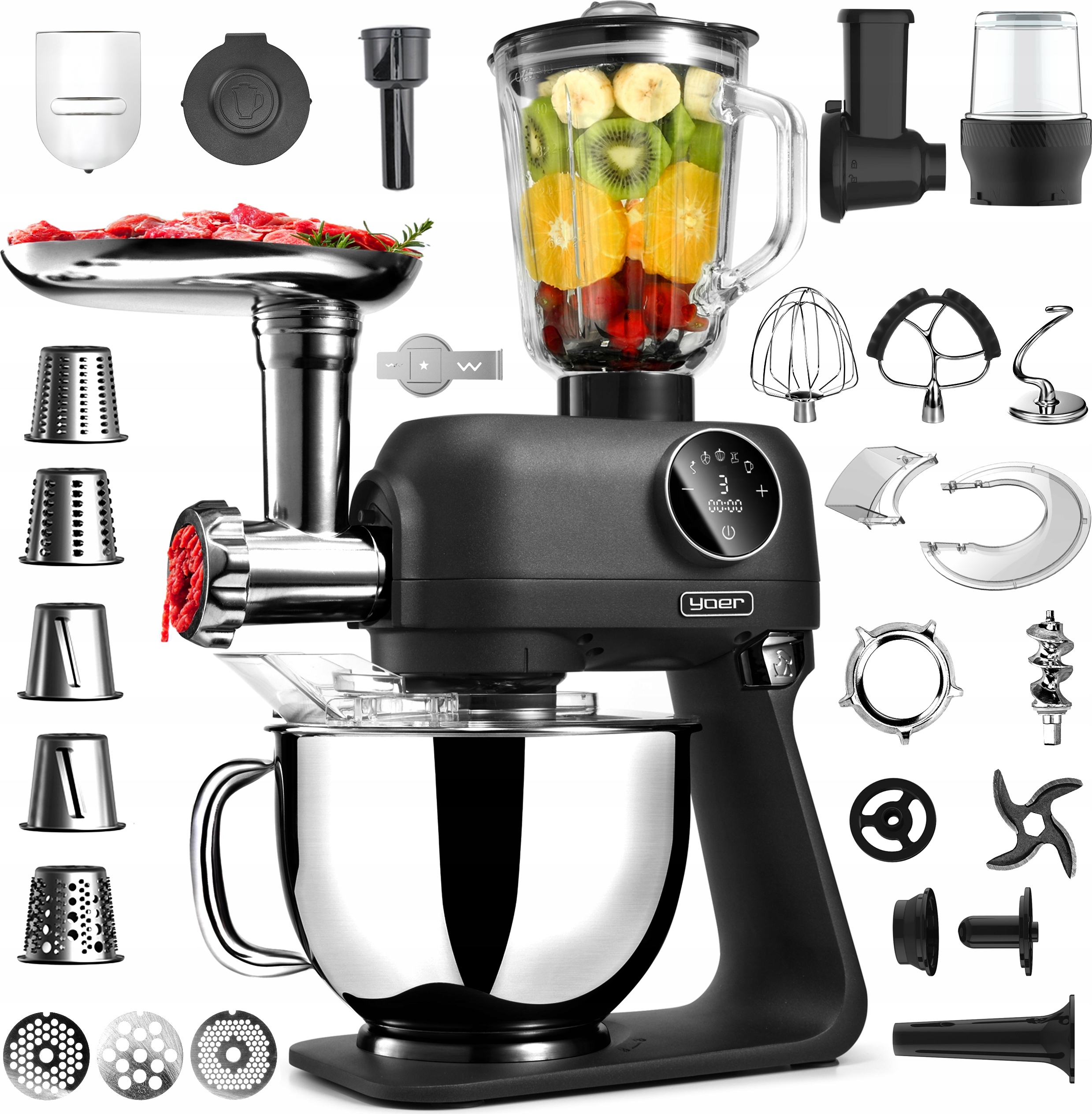
Yoer planetarische Küchenmaschine 2200 W Schüssel 5,5 l 43 Teile multifunktionalYoer planetarische Küchenmaschine 2200W Schüssel 5,5L 43 Teile multifunktionalSchüssel 5,5L 43 Teile Schneiden in Scheiben Reiben Hacken in Späne Mahlen von Kaffee, Nüssen und Kräutern Nudelformung Pulsbetrieb Produkteigenschaften9-in-1 - Mixer, Standmixer, Fleischwolf, Mühle, Schnitzler, Wurst- und Kebbe-Füller, Nudelmaschine, Keksmaschine5,5L geräumige Schüssel aus Edelstahl7 Arbeitsgeschwindigkeiten - passe die Arbeitsgeschwindigkeit an deine Bedürfnisse anPlanetarische Bewegung - verbindet alle Zutaten perfekt10 Minuten - Zeitschaltuhr - stelle die Arbeitszeit einArbeitsassistent ToolMatchAssistant - zeigt das empfohlene Zubehör anGroßer GigaShred-Schnitzler - bereite schnell Salate oder Kartoffelpuffer zu5 große Trommelreiben - ideal zum Schneiden, Hacken und ReibenMühle - mahle Kaffee, Nüsse oder Kräuter4-flügelige Mühlenklingen mit Titanzusatz - schnelles und effektives MahlenStandmixer - bereite Cocktails, Suppen und Soßen zu6-flügelige Mixer-Klingen mit Titanzusatz - effizient689,00 €*Versand: 0,00 €Sichere Weiterleitung zum Anbieter
-
AMF-Generator-Controller Passend for DSE6020MK2 SL6020MK2 LCD-Bildschirm Autostart-Netzausfall-Panel-TeileAMF-Generator-Controller Passend for DSE6020MK2 SL6020MK2 LCD-Bildschirm Autostart-Netzausfall-Panel-Teile. Teilenummer: SL6020MK2, DSE6020MKII Kompatible Modelle: Entwickelt for Diesel-, Kraftstoff- und Gasgenerator-Automatisierungskonsolen. Spezifikationen: AMF-Autostart- und Netzausfalllogik, digitale Anzeigeüberwachung. Strukturelle Konfiguration: Gebaut mit flammhemmendem Gehäuse und Silikonknöpfen bei 1,0 kg. Montage: Wird durch den Schalttafelausschnitt montiert und verbindet die hinteren Anschlüsse. Farbe:Copy 6020 Mkii375,88 €*Versand: 0,00 €Sichere Weiterleitung zum Anbieter
-
Wie teile ich den Bildschirm iPad?
Um den Bildschirm auf einem iPad zu teilen, kannst du die Funktion "Bildschirm teilen" verwenden, die es dir ermöglicht, zwei Apps gleichzeitig auf dem Bildschirm anzuzeigen. Dafür musst du zuerst die gewünschte App öffnen und dann vom unteren Bildschirmrand nach oben wischen, um das Dock anzuzeigen. Anschließend kannst du die zweite App aus dem Dock auswählen und sie auf die Seite ziehen, auf der du sie anzeigen möchtest. So kannst du beispielsweise gleichzeitig eine E-Mail schreiben und im Internet surfen. Hast du diese Funktion schon einmal ausprobiert? **
-
Wie teile ich den Bildschirm Mac?
Um den Bildschirm auf einem Mac zu teilen, kannst du die Funktion "Mission Control" verwenden. Drücke dazu die Taste F3 auf deiner Tastatur oder streiche mit drei oder vier Fingern nach oben auf dem Trackpad, um alle offenen Fenster und Desktops anzuzeigen. Klicke dann auf das Fenster, das du teilen möchtest, und ziehe es in einen separaten Bereich. Alternativ kannst du auch die Split View-Funktion verwenden, indem du ein Fenster an den Rand des Bildschirms ziehst, bis sich ein blauer Bereich öffnet, in den du das Fenster fallen lassen kannst. Hast du diese Funktionen schon einmal ausprobiert? **
-
Wie teile ich den Bildschirm beim Mac?
Um den Bildschirm beim Mac zu teilen, kannst du die Funktion "Mission Control" verwenden. Dazu musst du auf die Schaltfläche "Mission Control" in der oberen rechten Ecke des Bildschirms klicken oder die Tastenkombination "Control + Pfeiltaste nach oben" drücken. Anschließend kannst du die gewünschten Fenster per Drag & Drop in verschiedene Bereiche des Bildschirms ziehen, um sie zu teilen. Alternativ kannst du auch die Split View-Funktion nutzen, indem du ein Fenster an den Rand des Bildschirms ziehst und es dort loslässt. Dadurch wird das Fenster automatisch in diesem Bereich angeordnet. **
-
Wie teile ich den Bildschirm beim iPad?
Um den Bildschirm beim iPad zu teilen, kannst du die Split View-Funktion verwenden. Dafür öffnest du zunächst eine App deiner Wahl. Anschließend ziehst du den App-Switcher nach oben, um die Übersicht über alle geöffneten Apps anzuzeigen. Dann wählst du eine weitere App aus, die du im geteilten Bildschirm anzeigen möchtest, und ziehst sie nach links oder rechts neben die erste App. Dadurch werden die beiden Apps im Split View-Modus angezeigt. Du kannst auch die Größe der beiden Apps anpassen, indem du den Trennbalken zwischen ihnen verschiebst. **
Ähnliche Suchbegriffe für Preiskompatible-Teile
-
eitech Elektronik - Baukasten - Baukasten - 25 Teile 303318eitech Elektronik Baukasten ? Lernset für über 80 Experimente (25 Teile) Der eitech Elektronik Baukasten bietet Kindern einen spannenden ... 1 x Elektronik-Baukasten - Baukasten - 25 Teile Anleitung in: (teilweise nur als Download) Typ: B38,39 €*Versand: 4,90 €Sichere Weiterleitung zum Anbieter
-
Wie teile ich beim iPad den Bildschirm?
Um den Bildschirm auf einem iPad zu teilen, kannst du die Split View-Funktion verwenden. Öffne dazu die erste App, die du teilen möchtest, und ziehe dann vom Bildschirmrand nach innen, um das Dock zu öffnen. Ziehe die zweite App aus dem Dock auf den Bildschirm, um sie in der Split View anzuzeigen. Du kannst auch die Slide Over-Funktion verwenden, um eine zweite App schnell über die erste zu legen. Tippe dazu auf die App im Dock und ziehe sie auf den Bildschirm, um sie als Overlay anzuzeigen. Du kannst die Größe des Overlay anpassen, indem du den vertikalen Balken in der Mitte ziehst. **
-
Wie teile ich den Bildschirm bei Skype?
Um den Bildschirm bei Skype zu teilen, musst du zuerst einen Anruf starten oder einer Konversation beitreten. Klicke dann auf das Symbol "Bildschirm teilen", das normalerweise als Rechteck mit einem Pfeil nach oben dargestellt ist. Wähle den Bildschirm oder das Fenster aus, das du teilen möchtest, und klicke auf "Teilen". Du kannst den geteilten Bildschirm auch anpassen, indem du auf die Optionen klickst, um beispielsweise nur einen bestimmten Bereich des Bildschirms zu teilen. **
-
Wie teile ich den Bildschirm auf WhatsApp?
Leider ist es derzeit nicht möglich, den Bildschirm direkt auf WhatsApp zu teilen. Du kannst jedoch Screenshots von deinem Bildschirm machen und diese dann über WhatsApp versenden. **
-
Wie teile ich den Bildschirm auf dem iPad?
Um den Bildschirm auf dem iPad zu teilen, kannst du die Split View-Funktion verwenden. Dafür öffnest du zunächst eine App, die du teilen möchtest. Anschließend ziehst du den App-Switcher nach oben, um die Übersicht über alle geöffneten Apps anzuzeigen. Halte dann die gewünschte App gedrückt und ziehe sie an den linken oder rechten Bildschirmrand, bis sie sich teilt. Du kannst auch Slide Over verwenden, um eine App über einer anderen schweben zu lassen. **
* Alle Preise verstehen sich inklusive der gesetzlichen Mehrwertsteuer und ggf. zuzüglich Versandkosten. Die Angebotsinformationen basieren auf den Angaben des jeweiligen Shops und werden über automatisierte Prozesse aktualisiert. Eine Aktualisierung in Echtzeit findet nicht statt, so dass es im Einzelfall zu Abweichungen kommen kann. ** Hinweis: Teile dieses Inhalts wurden von KI erstellt.